
自動化工具
CHUAN CAD 工程圖面數據工作台半年訂閱
AutoCAD/BricsCAD 內建外掛|磁磚排版・高程測量・實用工具

工程先生
本課程包含以下內容:
- 課程長度約 20 分鐘
- 12 個課程單元
半年訂閱方案
已有 1 位學員購買此方案
課程簡介
框出要鋪的範圍、輸入磁磚尺寸與縫寬,剩下的它來排。AutoCAD/BricsCAD 內建外掛,磁磚排版、高程測量、實用工具,全部在面板裡輸入 CHUAN1 就打開,不用切換軟體。
其他訂閱方案: 年訂閱(可換 2 次電腦)
商品介紹
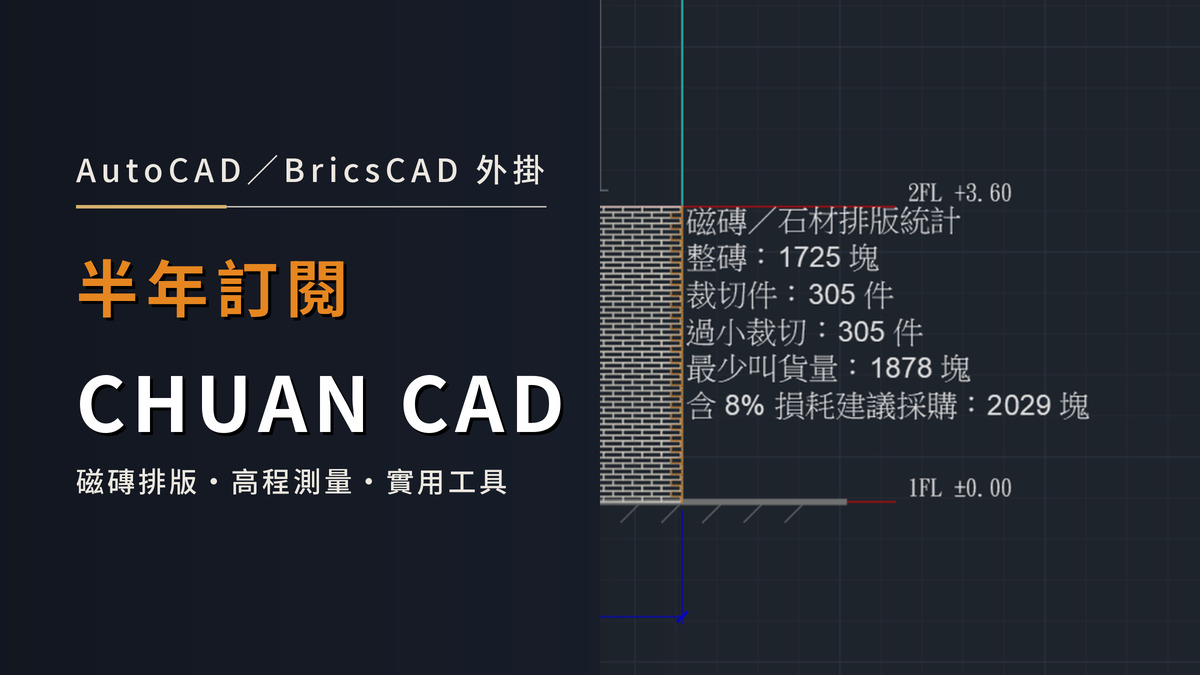
磁磚排版不用再一塊一塊畫。框出要鋪的範圍、輸入磁磚尺寸與縫寬,剩下的它來排。起鋪點、鋪設方向、開口的排除區都能指定,排完直接在圖上標出材料統計與最少叫貨量。
三個功能各有 1 分鐘的介紹影片,在下方「課程內容」的〈產品介紹(免費試看)〉可以直接看,不用購買。
改個尺寸想比較哪種規格切得少?重排一次就好,不用整區重畫。最小裁切寬與預估損耗都是參數,排出來的結果就是可以拿去叫料的數字。
67 版起多了 AI 助手:選好外牆跟窗框,打一句需求,它把幾個縫寬方案一次比完給你挑。AI 要接你自己的帳號,費用算在你的 AI 訂閱,CHUAN CAD 不另外收。
同一個面板裡還有高程測量與實用工具,建模工具也在開發中,完成後會直接更新到外掛裡。全部在 AutoCAD 或 BricsCAD 裡輸入 CHUAN1 就打開,不用切換軟體。
功能清單
- AI 助手:用一句話叫它做事,例如「22.7×6 的丁掛,縫寬 0.7 到 1.2,幫我規劃」,它會自己試好幾種縫寬,排出整磚、裁切、叫貨量、損耗的比較表並推薦方案;先畫預覽,按確認才排,按 U 可以退回。改圖層、統計選取範圍也能用講的。需自備 AI(Claude Code、Codex 等訂閱,或自己的 API 金鑰)
- 磁磚計畫:磁磚/石材自動排版。可設磁磚長寬、X/Y 向縫寬、最小裁切寬、預估損耗、排列方式、起點定位與角度;支援排除區(開口)、起鋪點與方向指定,排完自動在圖上建立材料統計與最少叫貨量;外牆立磚、轉角加工磚、門窗側磚分開統計
- 高程測量:高程配置與相對高程換算、指定 X/Y 間距與文字高度、與 Excel 雙向同步
- 實用工具:線段閉合、進階偏移、進階標註、封閉形體擷取、拉取圖層、縮放對齊
- 建模資訊處理(開發中):捕捉柱、梁、板與牆、樓梯、樓層、門窗數據,完成後會更新到外掛裡
關於開發者
CHUAN CAD 由泉哥開發,他本身在工地帶工程師。同一位開發者的 施工模擬器 是把整個結構體的施工流程做成 3D 動畫的 Windows 軟體。營造學院負責上架、教學與售後支援。
買之前請先確認這四件事
- CAD 版本:AutoCAD 2021~2027,或 BricsCAD V26 Pro 以上。AutoCAD LT 與 BricsCAD Lite 不支援,這兩個版本沒有外掛需要的執行介面。
- 作業系統:Windows 10/11 64 位元。目前沒有 Mac 版。
- 單機授權+訂閱制:一組序號只能用在一台電腦。購買後會收到序號,在面板貼上、按「啟用」就綁定這台電腦(第一次啟用要連網)。效期從啟用當天起算 182 天(半年),不是從購買那天算,還沒啟用就還沒開始計算。桌機和筆電都要用的話,請購買兩組序號,分別在兩台電腦啟用。年訂閱可換 2 次電腦、半年 1 次;換電腦是把授權移到新電腦,舊電腦就不能再用,不是同時開兩台。
- 磁磚計畫適用範圍:目前主要適用於矩形或方形的鋪設區域,搭配不同尺寸的方形、長方形地磚,且排列方式以直鋪或 1/2 錯縫等規則排列為主。如果鋪設區域涉及圓弧邊界、不規則形狀,或需要特殊拼花、複雜圖案及非規則排列,目前就不適用。簡單來說,地磚尺寸可以不同,但鋪設區域與排列方式需要相對規則。
到期後外掛功能會暫停,但你做過的圖面與設定都不受影響,續訂就能繼續用。
續訂時以當時的售價為準。
本商品為數位工具,購買後不提供退款。序號一經啟用即綁定您的電腦,無法回收。若不確定是否適用,建議先看下方〈產品介紹(免費試看)〉的影片。
延伸學習
同一位開發者還有 【施工模擬器】 ,照工進表用 3D 動畫把整棟樓的施工順序排出來。只需要高程整理與土方計算的話,另有單售的 【CAD外掛|高程整理與半自動計算土方】 。
想看營造學院其他工具與課程,可以參考這篇整理: 營造學院工具與課程總整理
課程要點
磁磚/石材自動排版,材料統計與最少叫貨量自動算好
AI 助手:一句話比完幾種縫寬方案,先預覽再確認才排
直鋪、交丁都能排,立磚、加工磚、門窗側磚分開統計
高程測量點自動排好編號,Excel 帶去現場填完一鍵同步回圖面
實用工具:進階標註、封閉形體擷取、縮放對齊等前置整理
AutoCAD/BricsCAD 皆支援,指令 CHUAN1 一鍵開啟
單機授權+訂閱制:一組序號綁一台電腦,啟用後工地沒網路也能用(AI 助手除外)
課程內容
關於講師
工程先生
曾任職營造公司、建設公司,擁有多年工程現場實務經驗,長期分享工程管理、施工流程與自動化工具應用。
2026 年開始投入 AI 工程應用,用 AI 開發工程自動化工具,把現場重複又耗時的工作交給工具處理,讓工程人員把時間留給真正需要判斷的地方。
常見問題
功能與範圍
跟「CAD外掛|高程整理與半自動計算土方」有什麼不同?
兩套處理的是不同階段。CHUAN CAD 的高程測量是幫你去現場量:在圖上自動排好測點和編號,一鍵匯出 Excel,到現場用手機打開 Excel 填讀數就好,不用帶圖紙。回來再一鍵匯回 CAD,數字會自動填回圖上對應的點位。
高程整理外掛是幫你量完之後算:把已經標在圖上的高程做基準值換算、四方格平均高程,再匯出 Excel 算土方量。
CHUAN CAD 目前沒有土方計算,要算土方的話可以搭配高程整理外掛使用。
系統與安裝
出現「安全性 — 未簽署的可執行檔」,問要不要載入?
請按「永遠載入」。這是 AutoCAD 對沒有數位簽章憑證的外掛都會做的提醒,不代表檔案有問題。
三個選項裡「不載入」看起來最保險,但那會讓外掛完全無法啟動,請不要選。
打了 CHUAN1 沒反應/找不到指令?
安裝後需要完整關閉並重新開啟 CAD。若仍無效,請確認安裝時 CAD 確實是關閉狀態,必要時重新執行一次安裝程式。
如果打開 CAD 時右下角跳出「此應用程式一部分已封鎖」,是 Windows 11 的「智慧型應用程式控制」擋住了外掛,課程裡的「安裝檔被擋,或 CHUAN1 沒反應」單元有影片教你怎麼處理。
購買與發票
買了半年訂閱,之後可以改成年訂閱嗎?
可以。兩種方案是分開購買的,到年訂閱頁面直接購買,會收到一組新的序號,貼到面板按「啟用」就可以了。
新方案的時間會直接接在目前方案後面延續,還沒用完的天數不會浪費。價格以下單日期為準,已付的費用不會折抵。
AI 助手要另外付費嗎?
CHUAN CAD 不另外收 AI 費用,但要接你自己的 AI:電腦上有 Claude Code 或 Codex 這類訂閱的,設定頁會自動偵測;沒有的話也可以貼自己的 API 金鑰(Claude、OpenAI、Gemini 都可以),金鑰只存在你這台電腦。資料預設只送你框選的範圍。
授權與啟用
換電腦或重灌 Windows 怎麼辦?
一組序號綁定一台電腦,重灌 Windows 也會被當成另一台電腦。半年訂閱可以換電腦 1 次:在新電腦裝好外掛,輸入同一組序號按「啟用」,授權就會換過去,到期日不變。
次數用完之後如有特殊情況,請來信 [email protected]。
我有桌機和筆電,兩台都可以用嗎?
一組序號只能綁定一台電腦。桌機和筆電都要用的話,請購買兩組序號(同一個帳號再下單一次即可,每筆訂單會收到一組新序號),分別貼到兩台電腦的面板按「啟用」。
年訂閱、半年訂閱的「換電腦」次數,是讓你把授權從舊電腦移到新電腦,移過去之後舊電腦就不能再用,沒辦法拿來同時開兩台。
效期從什麼時候開始算?到期會怎樣?
效期是從啟用當天起算 182 天(半年),不是從購買那天算;還沒啟用就還沒開始計算,晚幾天才啟用不會少用到。
到期前會收到續約提醒信,面板上方也會出現黃色提醒。到期後功能暫停,但圖面與設定都不受影響;續訂後把新序號貼進面板按「啟用」即可。
第一次啟用序號時要連網,之後授權驗證都在本機進行,工地沒網路也能正常使用。