
線上課程
半自動化貼施工照片(Excel VBA 巨集版)
整批工地照片一次排進你的 Excel 照片表,自動加頁、壓日期章、填入說明

工程先生
共有 1 位學員參與此課程
本課程包含以下內容:
- 課程長度約 4 分鐘
- 3 個課程單元
單機授權版
已有 1 位學員購買此方案
NT$ 699
立即購買 NT$ 699 報名須知與提醒
購買前須知:
▸ 只能在 Windows 電腦版 Excel 使用(2016、2019、2021、Microsoft 365)。Mac、網頁版、手機平板、WPS 都不能用,下單前請先確認版本
▸ 採單機授權,一組序號對應一台電腦
▸ 付款完成後系統自動將專屬序號寄到結帳信箱
▸ 首次啟用需連上網路,之後不需要
▸ 更換電腦或重灌後需重新啟用,請來信協助處理
▸ 照片表與匯入版面有使用限制,下單前請詳閱商品介紹的「使用限制」
▸ 個人永久授權,不得分享、轉售或多人共用
課程簡介
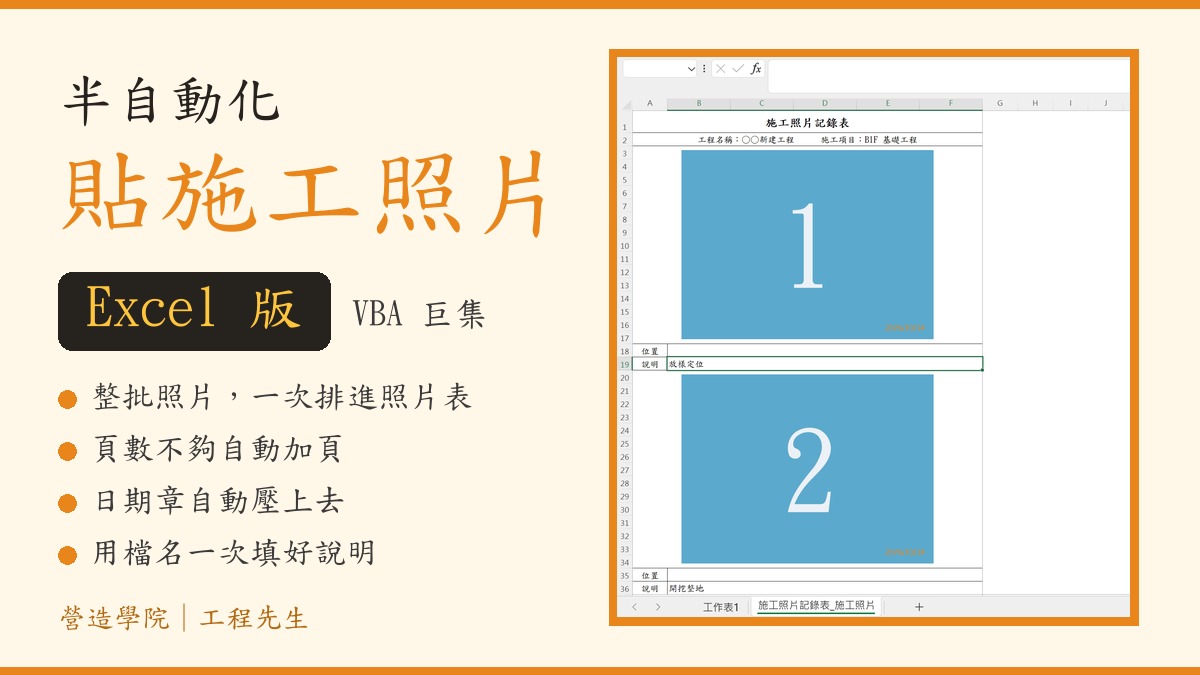
還在一張一張插入照片、拉大小、打日期嗎?這套 Excel 巨集,把一整批工地照片一次排進你自己的 Excel 照片表:大小一致、頁數不夠自動加頁、日期章自動壓上去,說明欄還能直接用檔名填好。
適用:Windows 電腦版 Excel 2016/2019/2021/Microsoft 365。Mac、網頁版、手機、WPS 不能用,詳細請看下方「版本適配」。
商品介紹
施工照片表是工地每天都在做的文書:進場照片、自主檢查、查驗、缺失改善,每一份都要把照片一張一張放進表格、調成一樣大,再補上日期和說明。
這套工具不用改你的表格,直接在你公司或業主規定的 Excel 照片表上框選照片格,選好照片就整批排完。
可以做到的事
- 在自己的 Excel 照片表上框選照片格,只要標記一頁,照片超過一頁會自動往下複製整頁並分頁
- 已經有慣用的 Excel 照片表,可以用「匯入原有版面」直接轉成新工作表
- 整批照片一次匯入,依檔名順序排好,每張自動縮放置中
- 日期章:可讀取照片的拍攝日期,或用日曆指定日期;西元、民國、自訂格式,顏色與字型都可以改
- 事後可以全部或指定編號加上、刪除、修改日期章
- 插入、刪除、上移、下移、指定編號移位,後面的照片自動遞補或往後移,日期章與說明文字跟著走
- 填入說明:用照片的檔名或資料夾名稱,一次填好每張照片的說明格
- 匯出 PDF:檔名自動帶入民國日期和表頭名稱
- 大部分操作按 Ctrl+Z 就能復原
- 安裝成 Excel 全域工具,之後開任何 Excel 檔都能用
內容物
- 半自動化貼施工照片 Excel 巨集(含安裝功能)
- 完整操作教學影片
- 產品序號一組(購買後以 Email 寄送)
- 後續版本更新
授權方式
- 買斷制,一組序號只能用在一台電腦
- 第一次啟用需要連網,啟用後可離線使用
- 更換電腦或重灌後需要重新啟用,請來信協助處理
購買前請先確認:版本適配
本工具只能在 Windows 電腦版的 Excel 使用。如果你的 Excel 版本不在下方「可以使用」的清單裡,請不要購買、不要下載。
可以使用
- 作業系統:Windows 10、Windows 11
- Excel:電腦版 Excel 2016、2019、2021、Microsoft 365(實際測試環境為 Excel 2021 64 位元)
不能使用
- Mac 版 Excel
- Excel 網頁版、手機與平板 App
- WPS、LibreOffice、Google 試算表等其他軟體
- 公司電腦禁止執行巨集的環境
不確定自己的版本:打開 Excel,點「檔案」→「帳戶」,右邊「關於 Excel」就看得到。
使用限制
- 照片表要用 Excel 製作;「匯入原有版面」只支援 Excel 檔(.xlsx、.xls、.xlsm),只匯入第一頁
- 「填入說明」用的是照片的檔名或資料夾名稱:使用前必須先把檔名或資料夾名稱改成您要的說明,這個功能才會有效。手機原始檔名(例如 IMG_1234)只會被原樣填進去
- 照片表下方如果還有其他內容,照片超過一頁時無法往下延伸
想看營造學院其他工具與課程,可以參考這篇整理: 營造學院工具與課程總整理
課程要點
課程內容
最新版下載
🔒 購買課程後即可觀看完整內容
關於講師
工程先生以工地實務、圖說判讀與現場管理經驗,整理成能直接對照現場使用的課程內容。